【誰でも使える】COROSのCSVで走力の推移をグラフ化してみよう

どうもHOSHです!
ランニングのログ見返してますか?
ランニングウォッチで記録した練習は、アプリを開けば1回ごとの結果がきれいに出てきます。
しかし、数か月後「それで、自分は速くなったのか?」を知ろうとすると、ある程度知識が必要。
タイムはその日のコンディションで上下しますし、距離を踏んだ月と踏めなかった月を並べても比べようがありません。
そこで、同じペースで走ったときの心拍がどう変わってきたかを見るためのツールを作ってみました。
今回は、COROSのCSVを読み込んで走力の推移をグラフにする『練習成果ダッシュボード』の使い方について紹介します。
このツールでできること

読み込んだ練習から、次の4つを表示。
- ペース帯別の平均心拍の推移(ペース帯は自動で決まります。設定する項目はありません)
- 週ごとの走行距離
- 総走行距離・練習回数・最長距離・対象期間
- 月別/回数別の切り替え
ただ、現時点でCOROSにしか対応していません。(わたしがCOROSしか持っていないため)
Garminについては対応を進めているところなので、もしGarminユーザーの方は少々お待ちください汗

同じペースで心拍が下がっていく
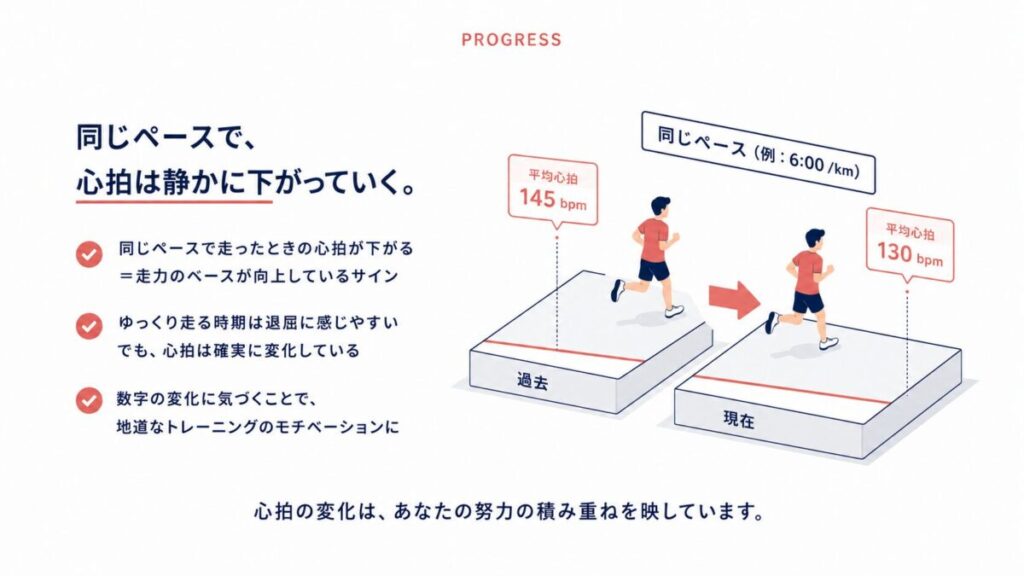
同じペースで走ったときの心拍が、以前より下がっている。
これはベースの走力が上がっているサインですが、走っている本人が感覚以外で気づくにはデータを見返すしかありません。
ランニングにおいて大切なのはベースの走力を愚直に育てていくことが正解のひとつ。
ベースを育てるにはあまり速く走る必要はないんですが、この練習って正直あんまり楽しくないんですよね笑
ベースを育てるためにゆっくりばかり走っていて「これって本当に意味あるの??」と感じがちなんですが、実は心拍は静かに下がっています。
ただ、わたしがこれに気づいたのはずいぶん経ってから。
このツールは、その「気付き」を視覚的に表すことで、退屈なベース強化期間のモチベーションUPに繋げるもの。
COROSアプリからデータをエクスポートする
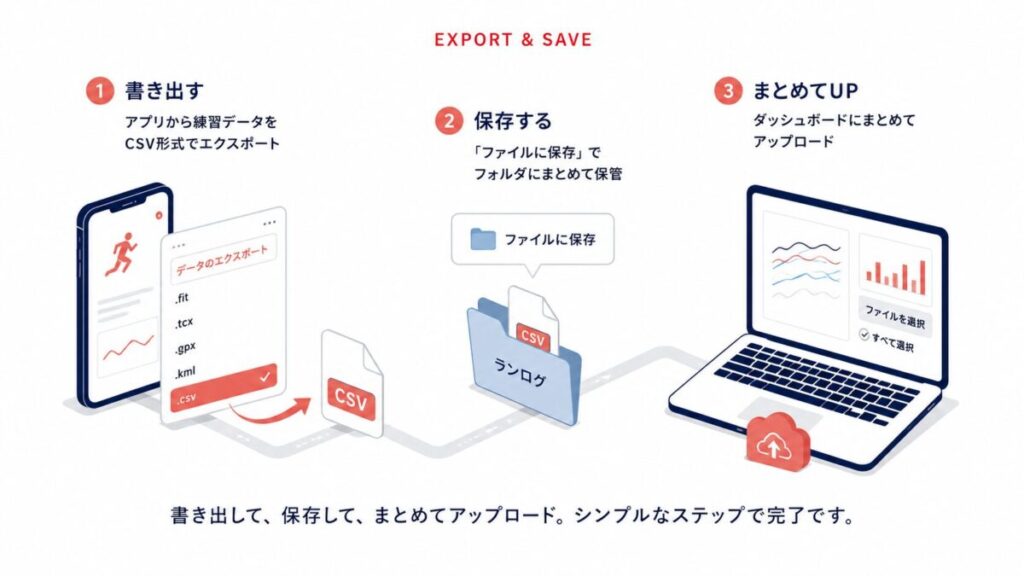
CSVをフォルダに保存する
まずは、COROSアプリから走行データをエクスポート(外部に出力)したあとの保存先を作っておきます。(iPhone上の操作方法を説明していきます)
ファイル(水色のフォルダのアイコン)アプリを開きます。
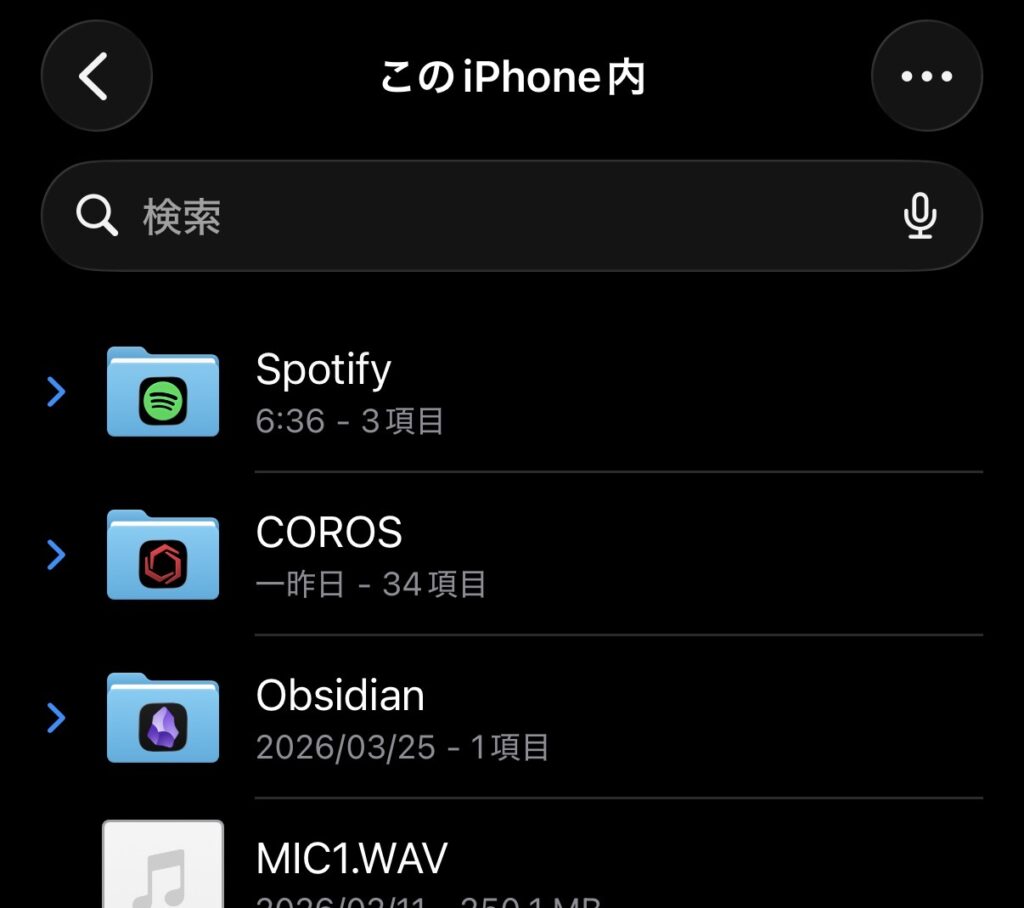
開いたあとの画面は人によって違いますが、今回はこのiPhone内にフォルダを作っていきます。(iCloudでも問題ありません)
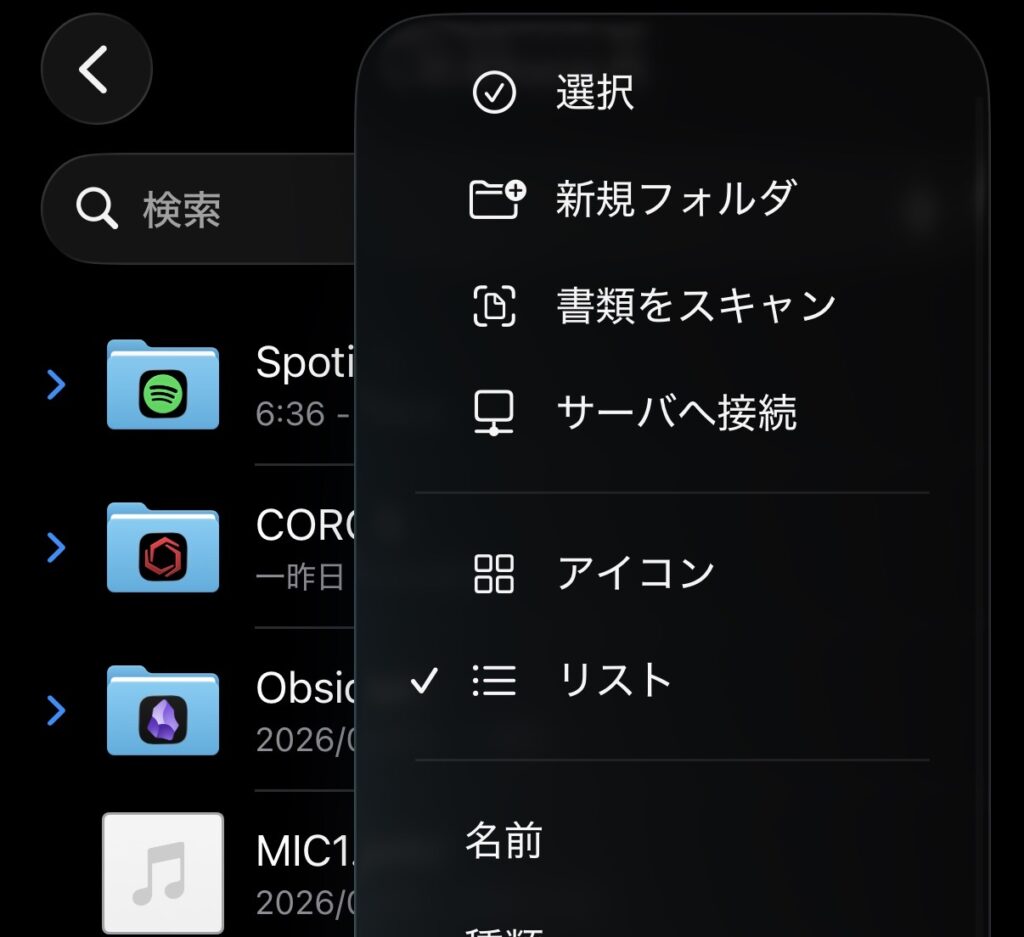
右上の「•••」から「新規フォルダ」を選択。
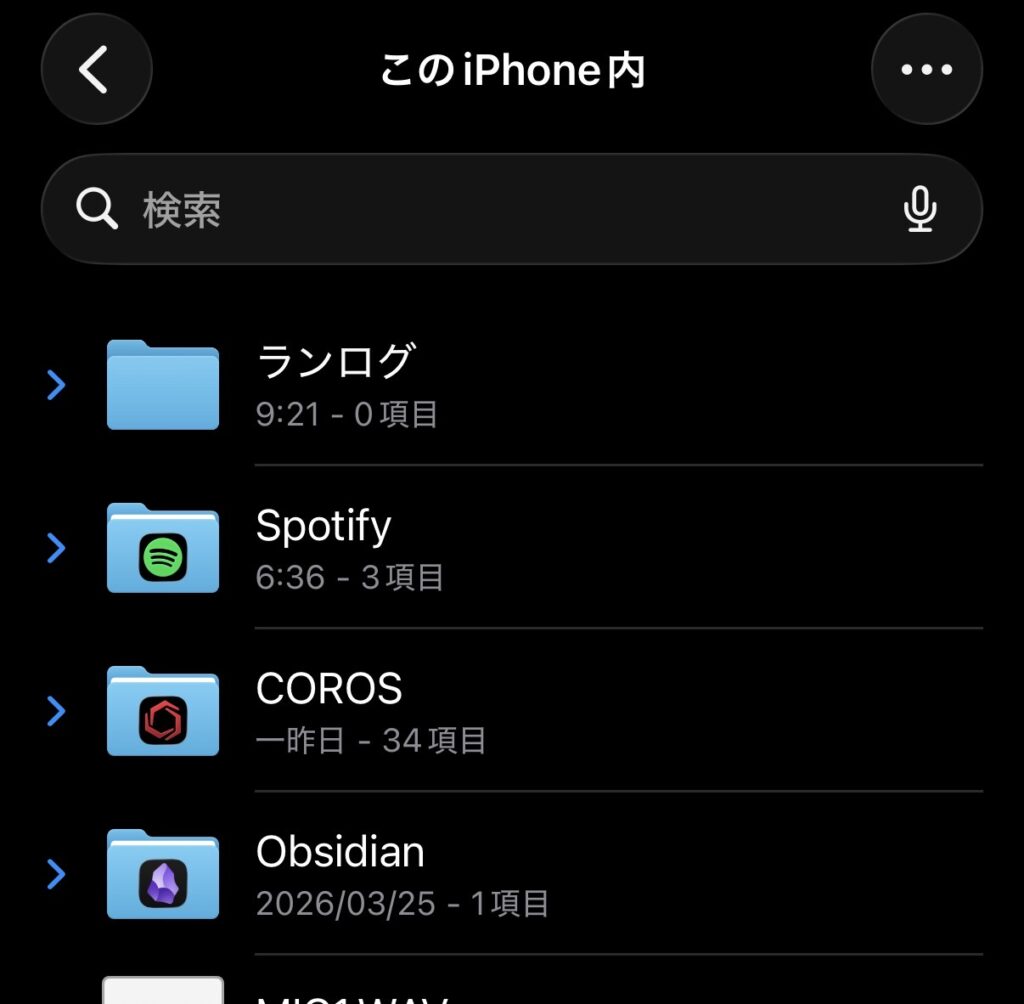
名前は何でもかまいませんが、今回はわかりやすく「ランログ」に。
作るのはこの1回だけで、あとは毎回ここに放り込んでいきます。
COROSアプリから書き出す
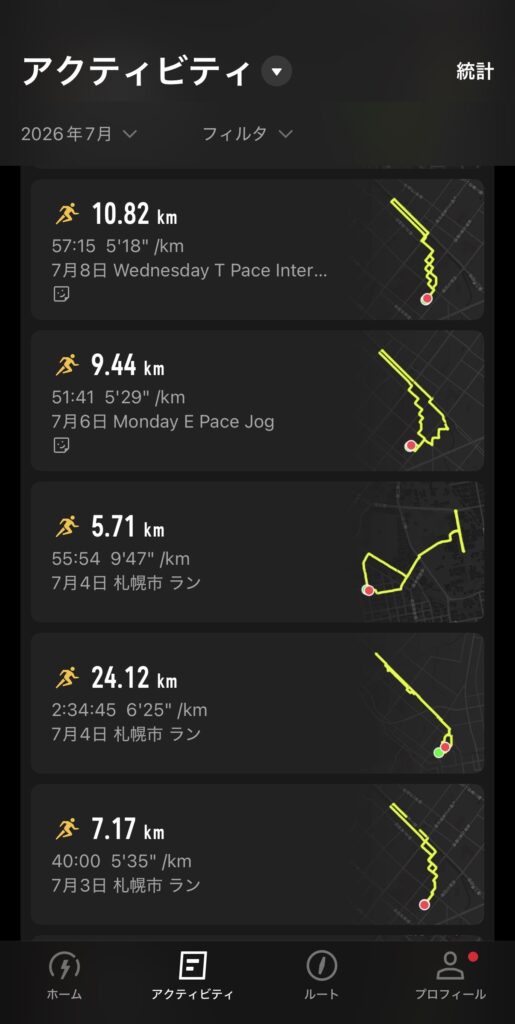
アクティビティの一覧から、書き出したい練習を開きます。
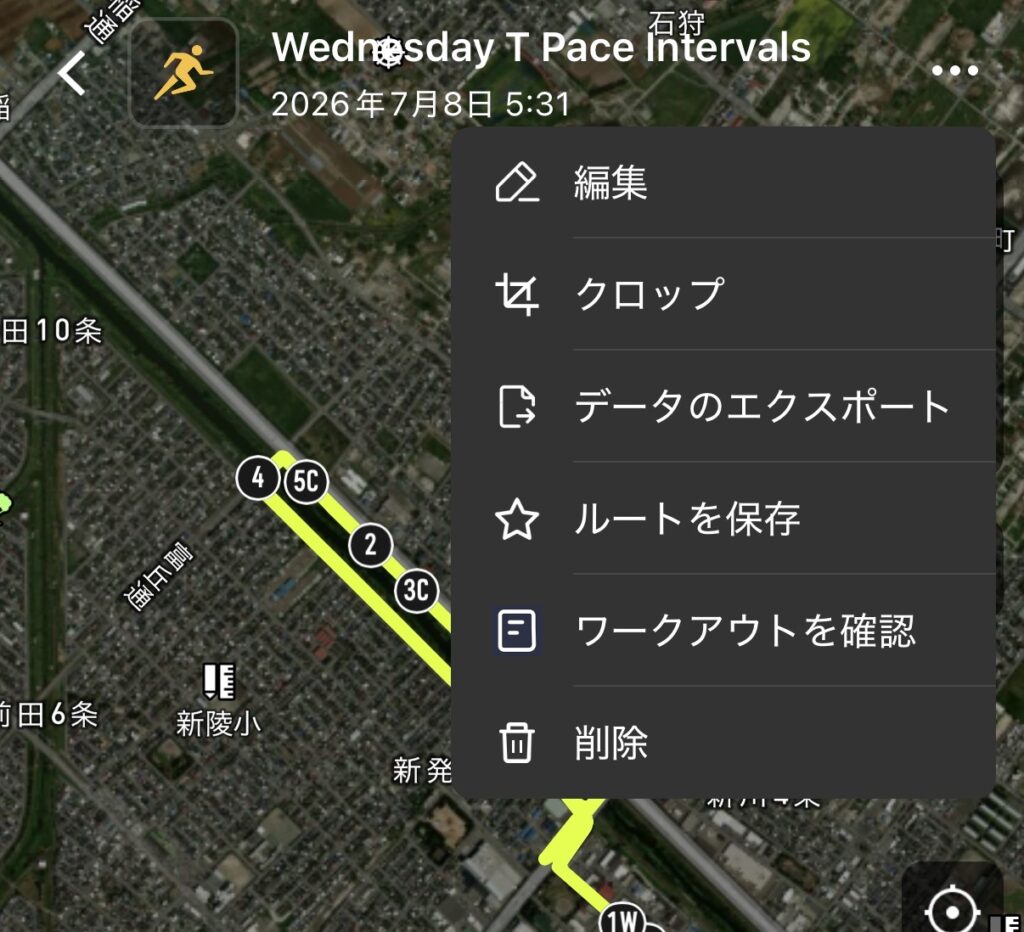
右上の「•••」をタップして、「データのエクスポート」を選択。
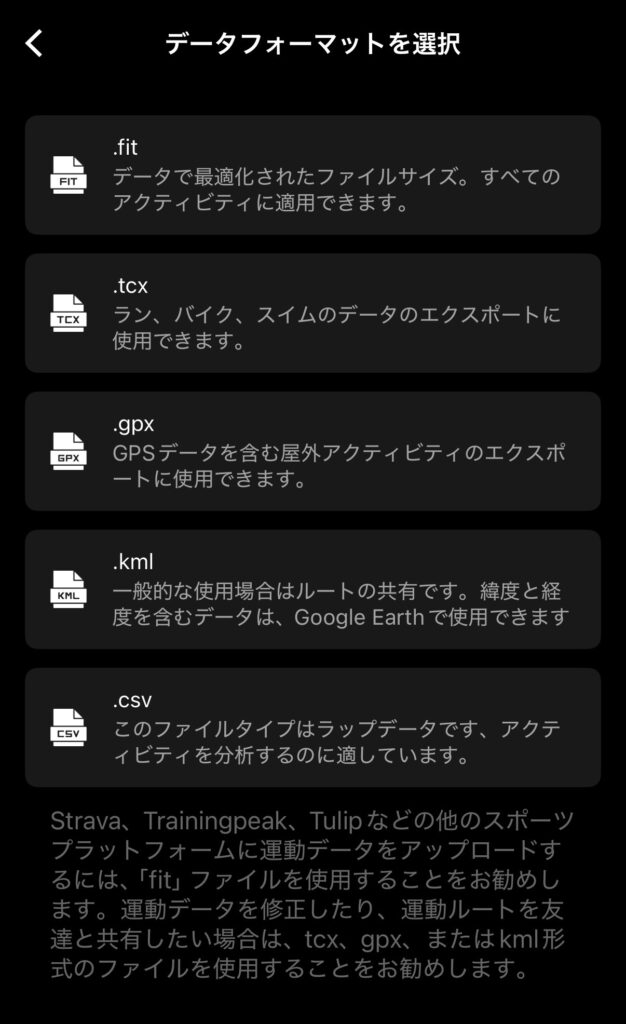
形式は「.csv」を選びます。
説明にも「このファイルタイプはラップデータです」と書かれているとおり、ラップごとの数字が入っているのはcsvだけ。
fitやtcxはウォッチ間でデータを移すための形式なので、ダッシュボードでは読み込めません。
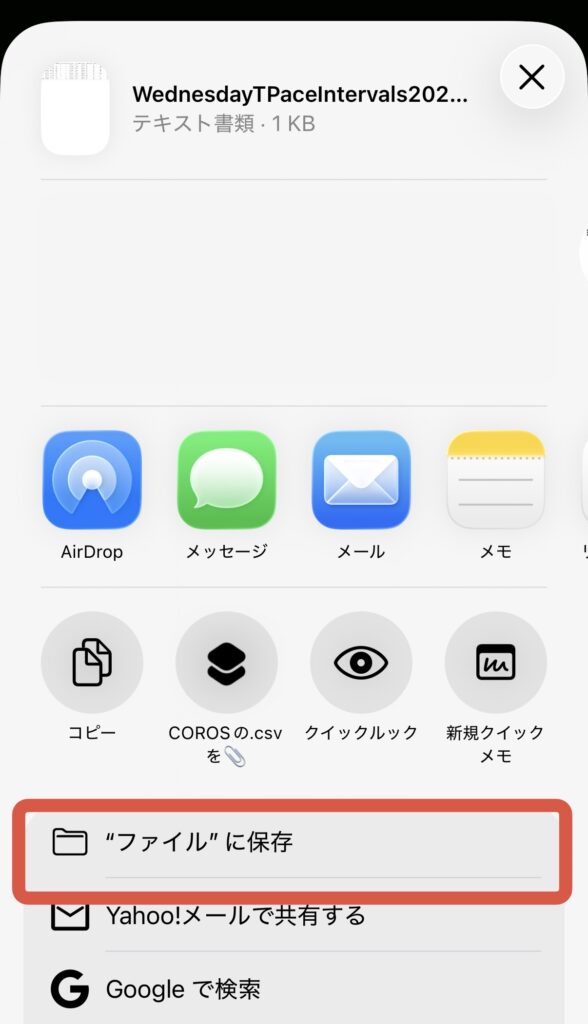
するとよくある共有の画面が開くので、まずは「“ファイル”に保存」。
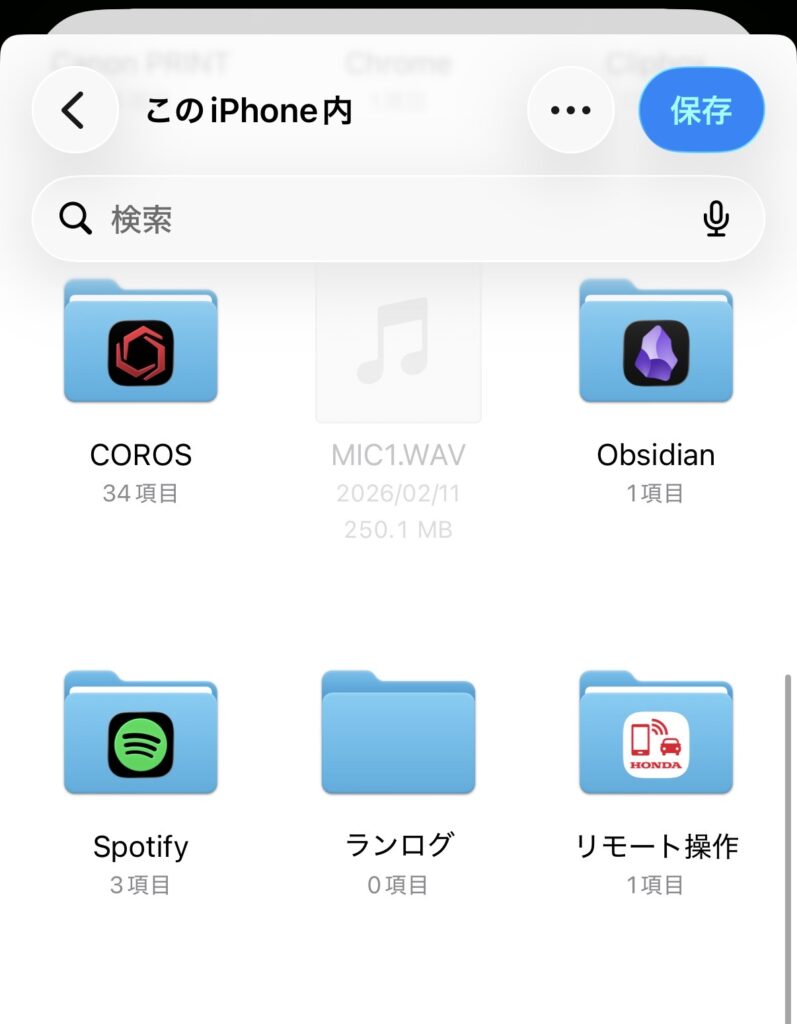
保存先に、さっき作った「ランログ」を選びましょう。
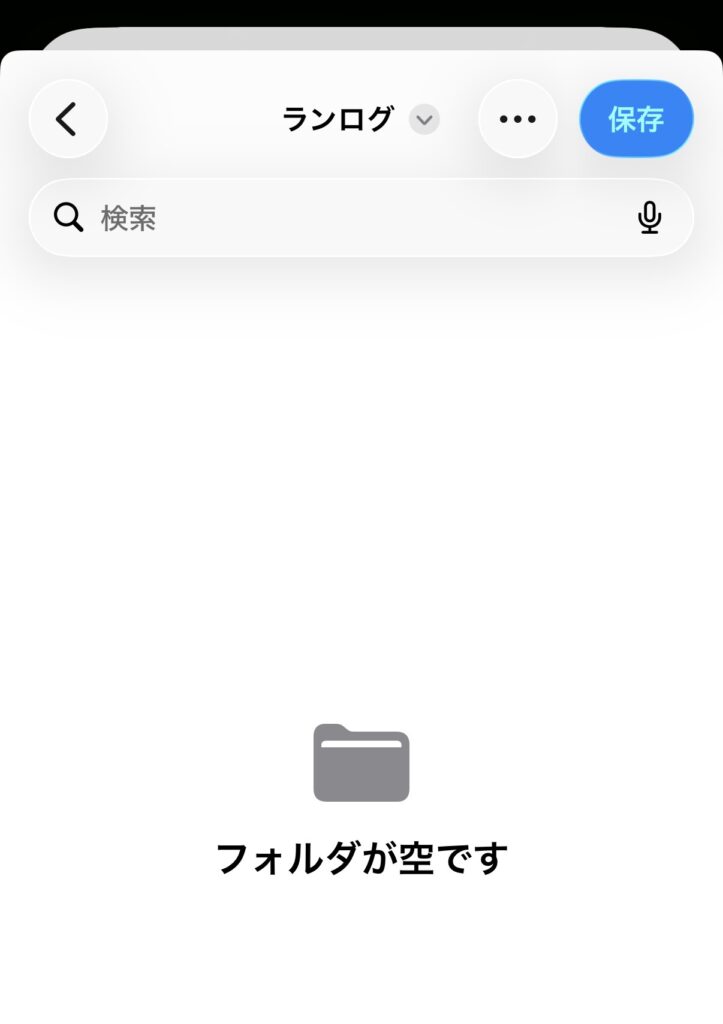
右上の「保存」を押すとログの保存が完了。
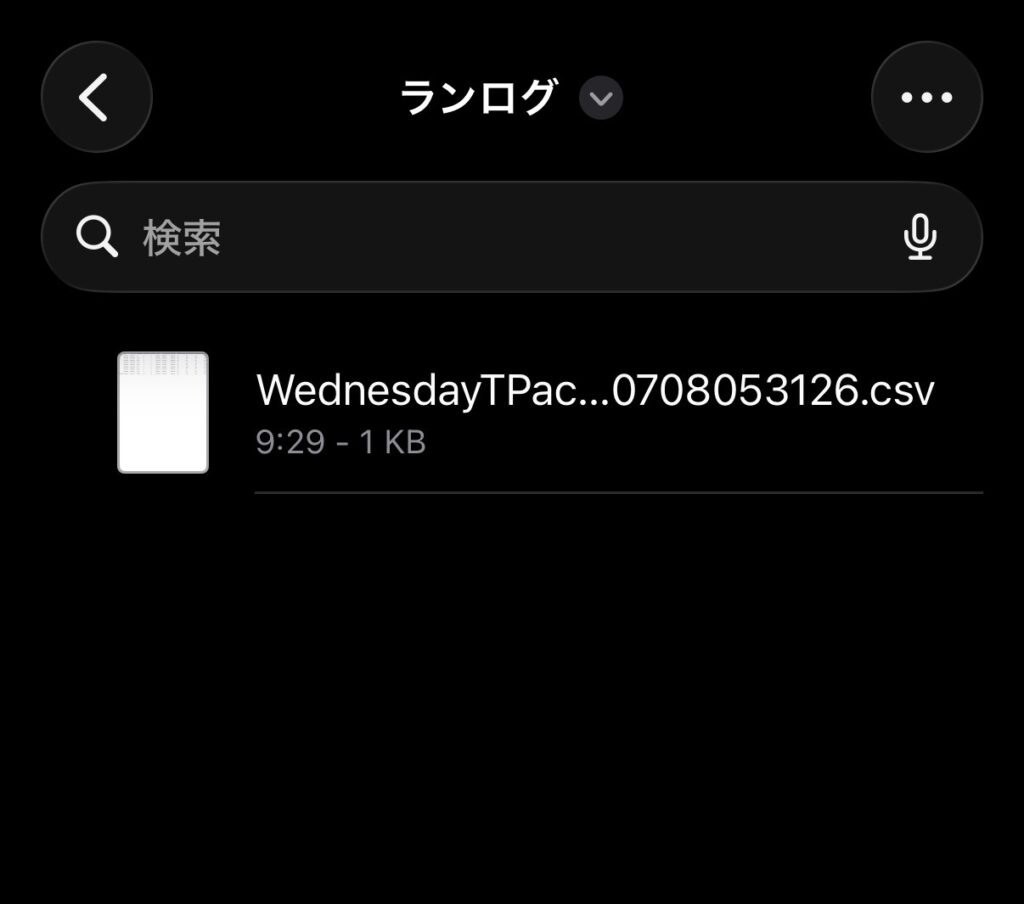
ファイルアプリを開いてこんなふうに入っていればOK。
ファイル名は変えないこと
書き出したCSVのファイル名には、末尾に日時が入っています。
ツールはこの日時を目印にして「同じ練習かどうか」を見分けています。
名前を変えると正しく練習がカウントされませんので、そのままにしておいてください。
CSVは取っておくと後で効きます
CSVの中身は数字と文字の羅列のため保存したままでも容量を圧迫することはありません。(1回分1〜2KBほどなので1000個でやっと1〜2MBくらい)
CSVには様々なデータが入っており、今後ツールに機能を追加して見ることのできるデータを増やすことも考えています。
このため、保存したCSVファイルは取っておくこと推奨。
書き出すのも消去するのも面倒なので、CSVは取っておきましょう。
AIとチャットする方はコピーも
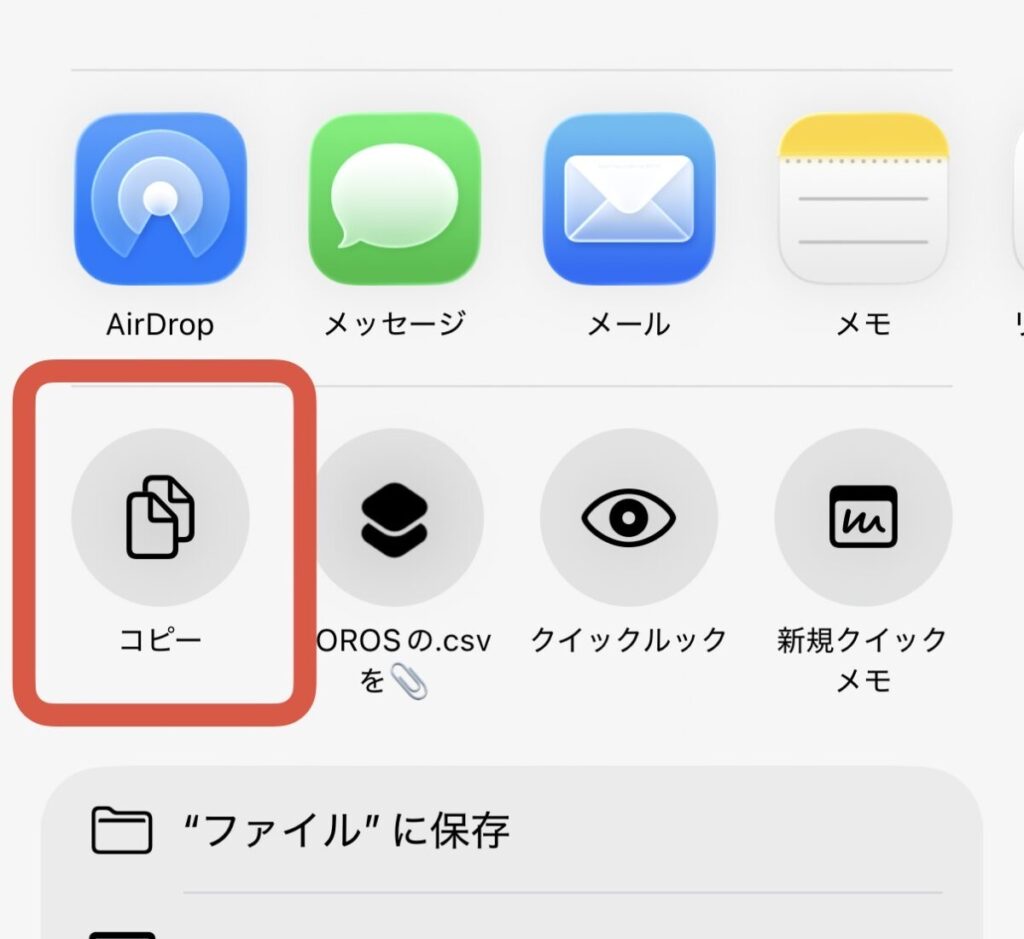
フォルダへの保存が済んだら、もう一度エクスポートを開いて共有画面の中から「コピー」をタップ。
そのままAIのチャットに貼れば(ペーストする)、その日の練習の分析をしてもらえます。(AIに相談していない方は不要な操作ですが)
チャットに使用するのは先ほどダウンロードしたCSVでも問題ありませんが、わたしはチャットに直接貼り付けています。
ちなみにAIを自分専属のコーチにする方法については下の記事をチェック。


CSVはダッシュボードにまとめてUP
いよいよ自分の端末にダウンロードしたCSVを練習成果ダッシュボードにUPします。
もちろん毎日UPしてもいいんですが、毎日だと手間がかかるのと変化が分かりにくいので、ひと月に一度など、ある程度まとめてUPがオススメ。
まずは下のリンクから練習成果ダッシュボードを開きます。

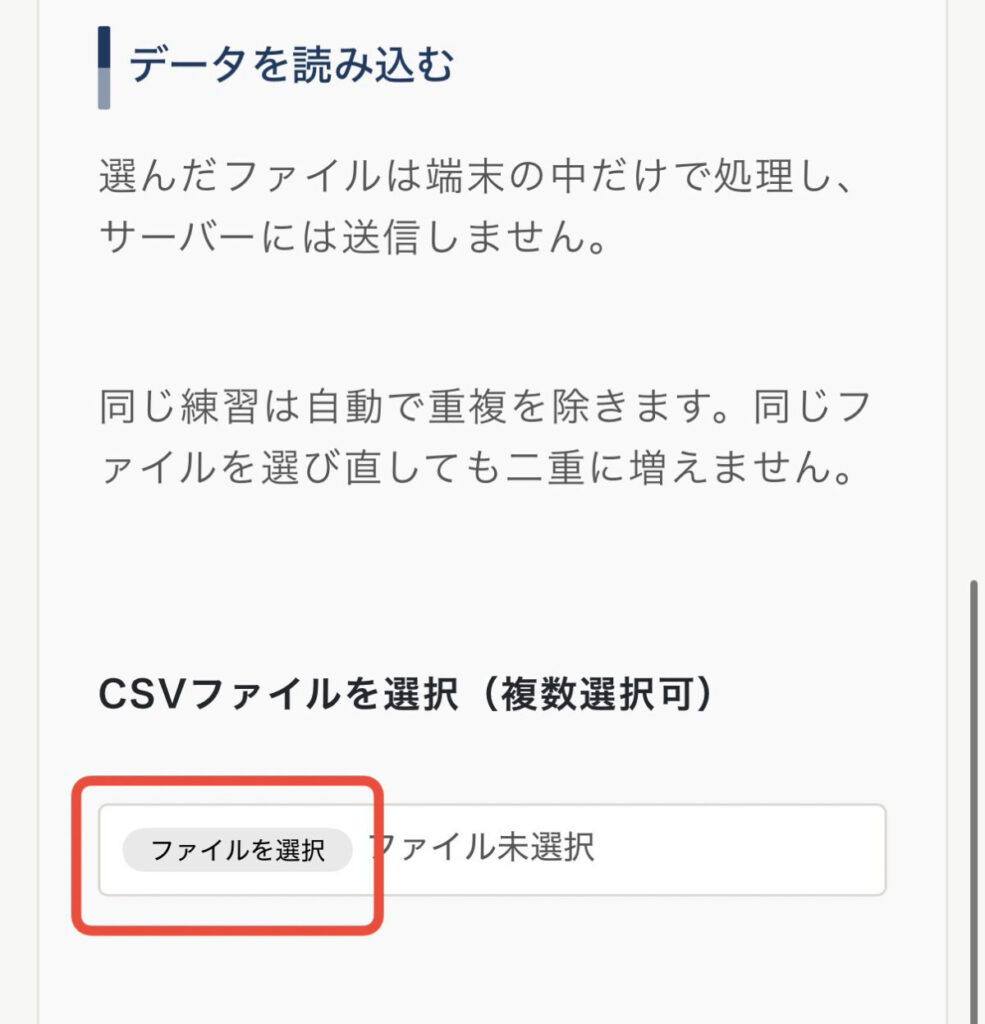
その前にひとつ。選んだCSVは端末の中だけで処理していて、サーバーには送っていません。
画面にも書いてあるとおり、ファイルそのものも中身も、どこにも上がらない作りです。
ファイル選択をタップすると、iPhoneであればファイルアプリの中身が表示されます。
その中からCSVを保存したフォルダへ移動します。
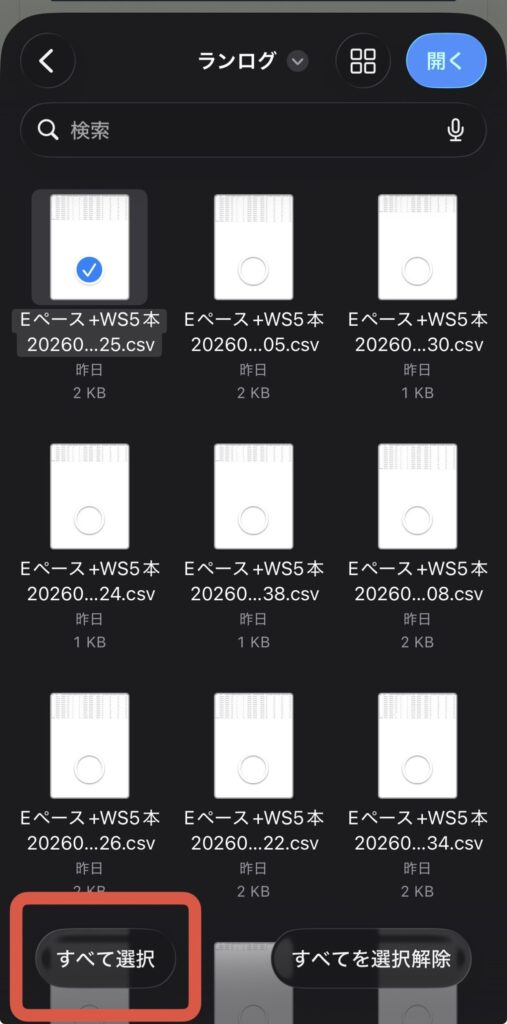
ひとつファイルを選択すると、下に「すべて選択」が表示されるのでタップすると、フォルダ内のすべてのファイルが選択されます。
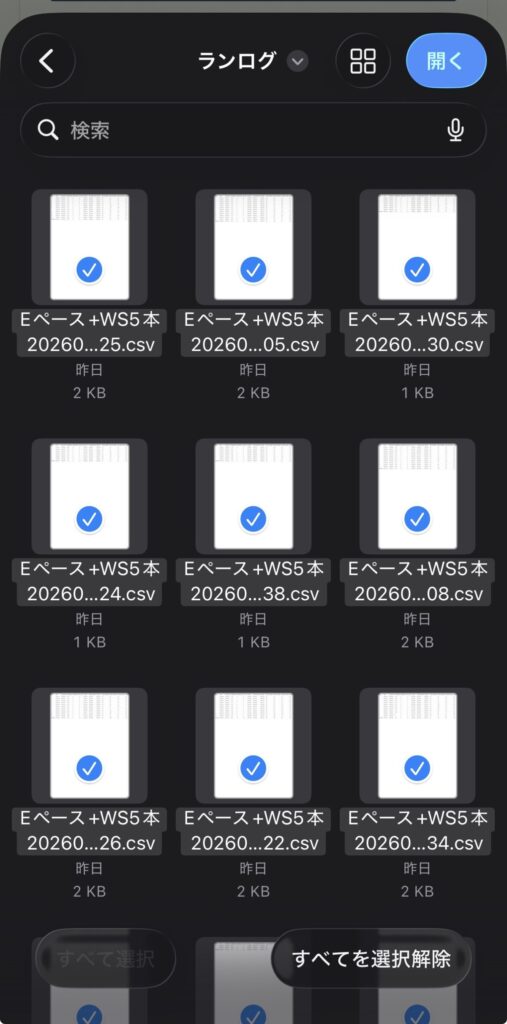
右上の青い「開く」ボタンをタップするとUP完了です!
ちなみに同じファイルを何度選んでも、二重には数えられないのである程度ラフに一括で選択して問題ありません。(ファイル名の日時で判定しています)
一度読み込んだデータは端末の中に残るので、次回は増えた分を足すだけ。
また、対応していないファイルを選択してしまっても無視されます。
画面の見かた
ペース帯別 平均心拍の推移
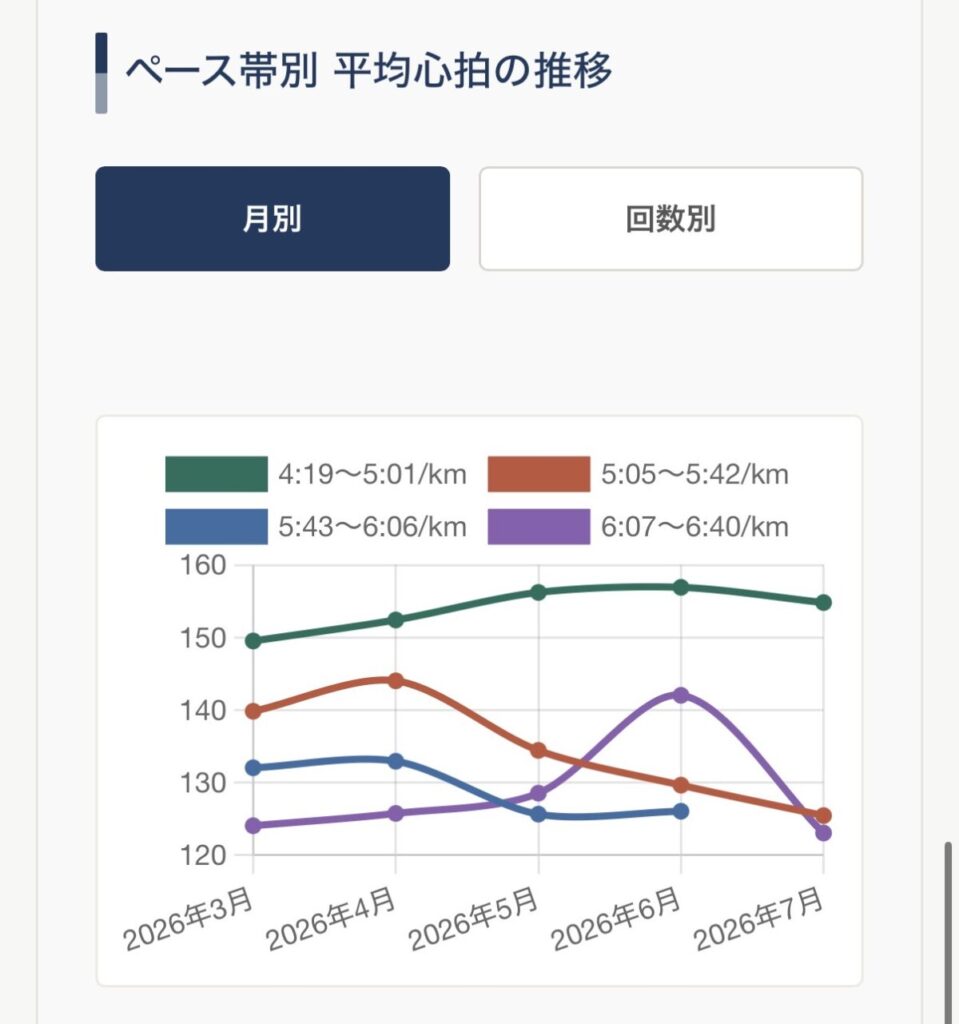
これは実際にわたしの2025年3〜7月上旬までのCSV約90件をUPした画像。
見たままですが縦軸が心拍数、横軸は日付。
右に行くに従って線が下がっていれば、同じ速さをより低い心拍で走れるようになっているということになります。
ちなみにペース帯はデータから自動で選択されるので、とりあえずデータをUPすれば何かしらのグラフが表示されます。(後述しますが、データが少ないとグラフが描画されません)
グラフの上部に「月別」「回数別」という切り替えボタンも用意しました。
週に何度も走る方は月別、間隔があく方は回数別のほうが変化を追いやすいかも。
表示の切り替えだけなので好きなだけ切り替えて問題ありません。
グラフの見方で注意点が何点かあります。
まず、速いペース帯は右肩下がりの傾向が出づらいです。(上の画像では緑色の線がそうです)
強度の高い練習は週に1〜2度しか行わなかったり、走力が上がると設定ペースも上がることが主な要因。
むしろ平らに近い方が、いい感じに設定ペースを上げていけてると言えなくもないかも。
このため、最も練習量の多いジョグやEペースあたりのグラフが最も右肩下がりの傾向を実感できるかと。(上の画像だとオレンジと青)
また、一番遅いはずの紫の線が突然140くらいまで心拍が上がっていますが、
- グルランなどで突如ダッシュがはじまった
- いつも心拍計を使っているのに時計だけで計測した
- 長時間のランで心拍のドリフト(上昇)があった
などの要因が考えられます。
COROSのCSVにはラップの平均がデータとして入っており、このダッシュボードはそれを参照しているため、こういったことが起こります。
そういったところも念頭においてグラフを見ていただければ。
ちなみに、手首の光学式センサーは、腕の振りや締め具合で数値がずれることがあります。
同じ条件で比較したいのであれば、腕や胸に巻くタイプの心拍計を使うのが吉。(わたしはアームバンド式を使っています)

ちなみにこの「同じペースでの心拍を見る」という考え方、AIに渡している指示文にも入れてあります。
なぜそう書いたのかは別記事で掘り下げているので、よければ。

週間走行距離
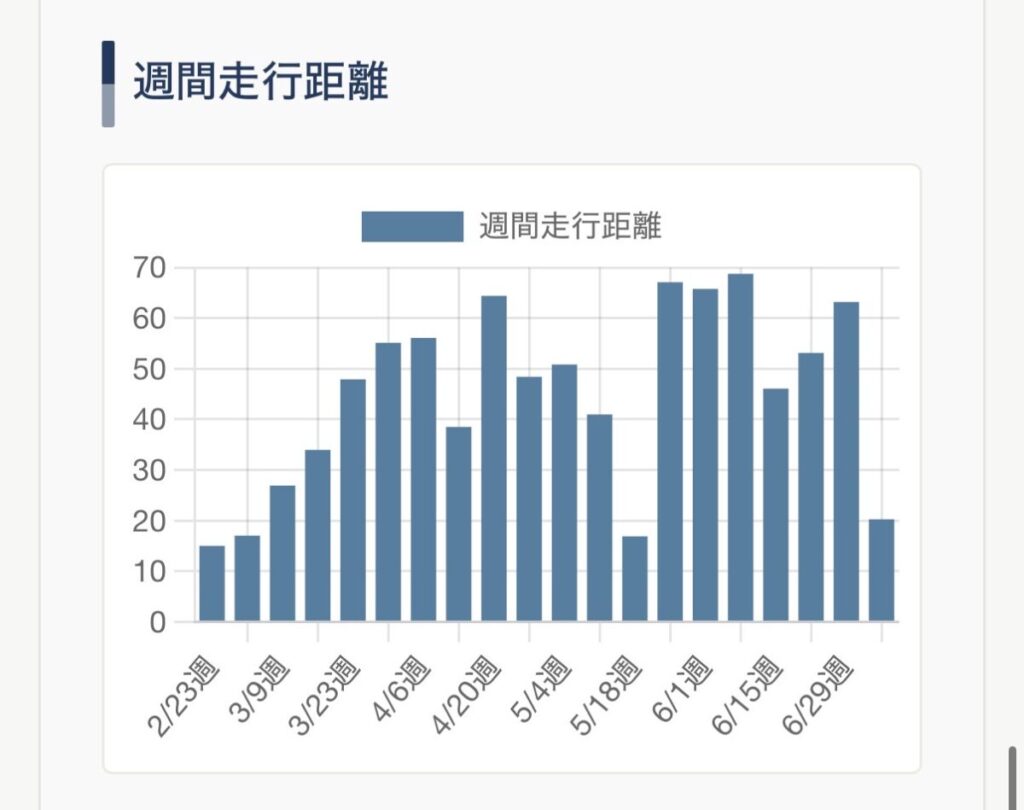
タイトルどおり走った距離が週単位で並びます。
走っていない週は途切れて表示されます。
データが足りないと言われたら
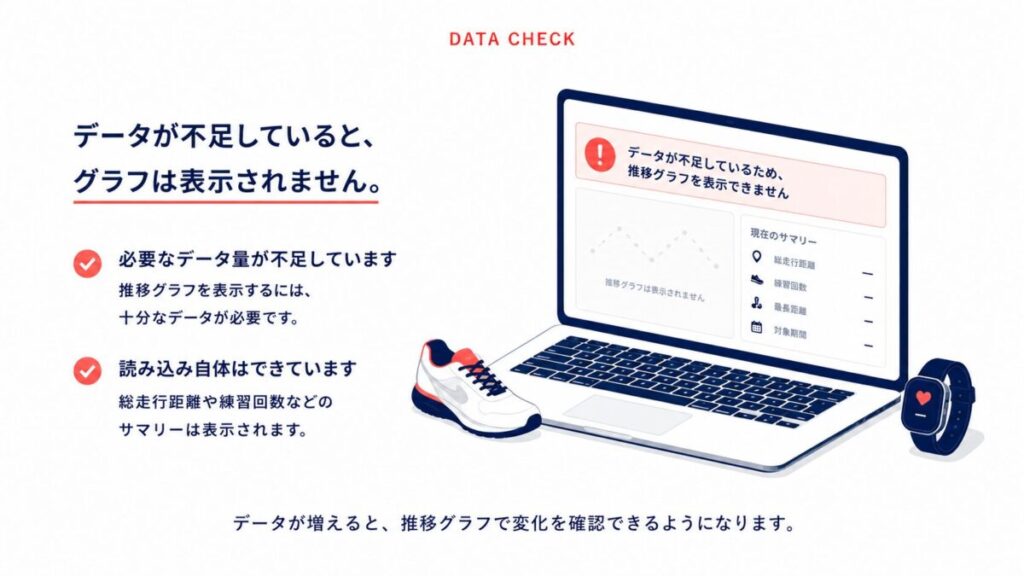
読み込んだログが少ないと、推移のグラフは表示されません。
その代わり「何回分そろえば見えるようになるか」が表示されるので、グラフが見たい方はたくさん走りましょう!!
1〜2回分でも総走行距離と練習回数は表示されるので、読み込めていること自体の確認はできます。
AIに読ませることもできます(任意)
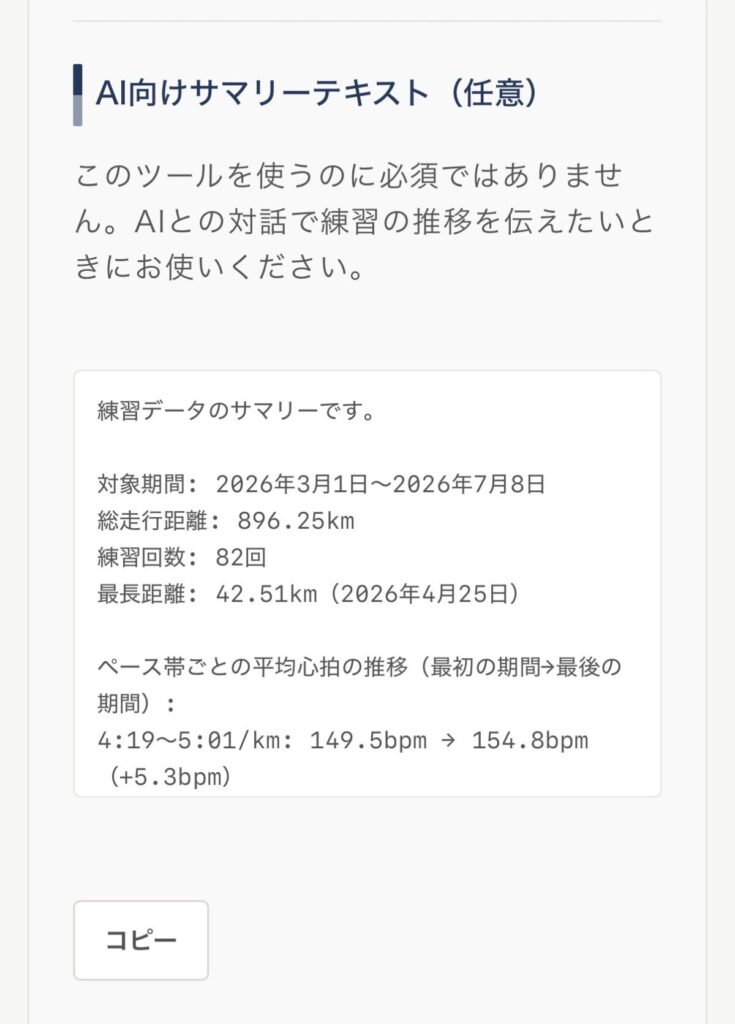
グラフの下には集計結果をテキストで出す機能も。
コピーしてAIに貼ると、走力の変化をふまえてナレッジや情報源に貼っているプロフィールの設定を見直してもらえます。
AIに練習を相談する設定そのものについては、別の記事に。
機能や対応機種は増やす予定

先述のとおり、まずはGarminへの対応を進めていきます。
そのうえで目指しているのは、COROSやGarmin、Stravaの公式アプリでは見られない推移を確認できるものにしていくこと。
簡単に言うと頑張った成果の見える化。
各アプリでも見られることをここでやる意味はないので、数か月単位の推移を簡単に見られて、ランナーのやる気が継続するようなものを目指しています。
機能は今後も増やしていく予定。
「こういう数字が見たい」とか「これにも対応してほしい」という要望があれば、こっそり教えてください。(批判はいらないので前向きなフィードバックをください)
まとめ|月1くらいでちょうどいい
走った直後にCSVを書き出しておいて、月末にまとめて読み込む。
それくらいの付き合い方がちょうどいいと思います。
目標のレースまで期間があって、AIからひたすら低強度の練習ばかりすすめられると、「これで本当に大丈夫?」と不安になりますが、心拍は変わっていたりします。
ランニングの練習は小さな積み重ねが大切。
停滞していると感じている方こそ、騙されたと思ってCSVをUPしてみてください。